
Como funciona a mensaxería en MooVi?
A plataforma MooVi conta cun sistema de mensaxería interna que permite a comunicación directa entre usuarios/as sen saír da plataforma. Estas mensaxes envíanse de xeito inmediato e gárdanse no caixón da mensaxería.
Para enviar unha mensaxe, accede a túa materia e vai á pestana «Participantes». Podes enviar unha mensaxe a un usuario/a concreto, a varios ou a todos/as. Marca o cadro branco superior para seleccionar a todos os usuarios/as ou escolle individualmente os participantes cos que desexas comunicarte. Feito isto, na parte inferior, no menú despregable «Cos usuarios seleccionados...», elixe «enviar unha mensaxe»:
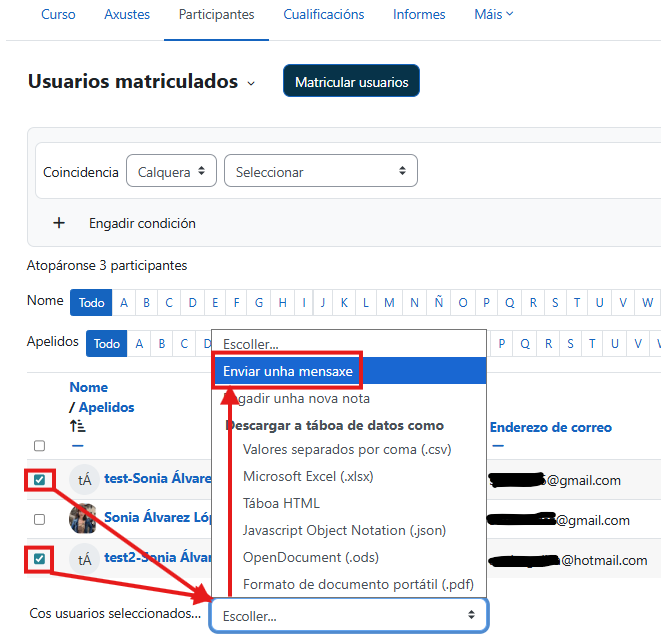
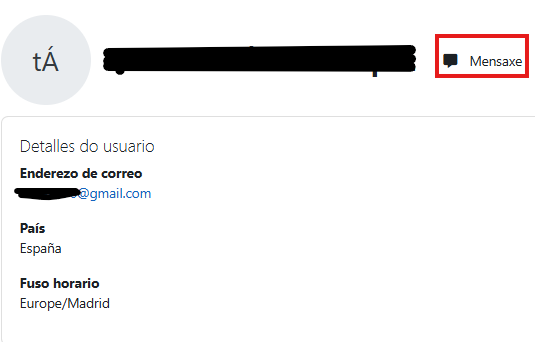
Tamén se queres comunicarte cunha única persoa, podes buscar o seu nome na listaxe de participantes, premer no seu nome e desde o seu perfil tes a opción de mensaxe:
Espazo persoal de mensaxería
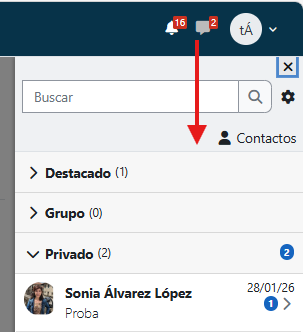
Podes acceder ao caixón da mensaxería desde o menú superior dereito (icona de mensaxes 💬), que amosa un aviso co número de mensaxes sen ler en vermello, premendo nel permite acceder ás conversas:
Na icona de axustes podes restrinxir quen pode enviarche mensaxes (só o teus contactos ou calquera nos teus cursos) e se queres ou non activar as preferencias de notificación por correo-e:
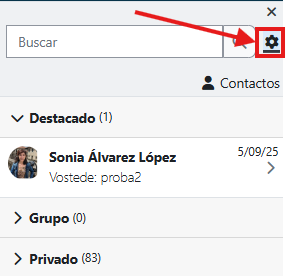
Desde a mensaxería podes acceder á listaxe de contactos, ver as mensaxes recibidas e enviadas, enviar novas mensaxes, destacar unha conversa, realizar unha busca de usuarios etc.
No caixón da mensaxería hai tres tipos de mensaxes:
- Destacados: aparecen as conversas que foron previamente destacadas.
- Grupo: só está habilitada cando o profesorado creou grupos nun espazo e habilitou as conversas grupais.
- Privado: mensaxes persoais.
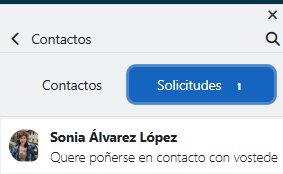
En «Contactos» podes ter engadidos os usuarios/as cos que manteñas unha comunicación máis frecuente. As solicitudes de contacto visualízanse na lapela de «Solicitudes»:
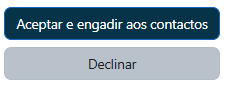
As solicitudes de contacto poden aceptarse (e deste xeito esa persoa engádese aos contactos) ou declinarse:
Cando estamos nunha determinada conversa, aparecen tres puntos na parte superior dereita:
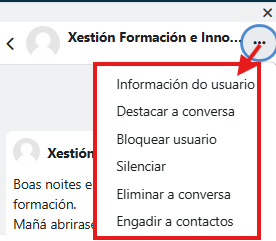
- Consultar a información do usuario ou grupo desa conversa.
- Destacar a conversa.
- Bloquear usuario.
- Silenciar a conversa (non recibirás notificacións, aínda que as teñas activadas).
- Eliminar toda a conversa.
- Engadir ou eliminar persoas da túa lista de contactos.
🔔 Notificacións: as mensaxes poden chegar ao correo electrónico, segundo as preferencias de notificación configuradas. Para configurar as túas notificacións, accede a MooVi e preme na icona do teu perfil (arriba á dereita) e vai a «Preferencias» (máis info na FAQ "Como podo configurar as notificacións e mensaxes que recibo en MooVi?").