Para que serven os grupos e como se crean?
Completion requirements
Os grupos en Moodle son unha ferramenta para organizar ao alumnado dentro dun curso ou en actividades concretas. Serven para:
- Facilitar a xestión do curso, permitindo dividir estudantes en grupos.
- Asignar actividades ou recursos específicos a cada grupo.
- Controlar a interacción, especialmente en actividades colaborativas.
- Consultar a participación e entregas por separado.
Tipos de grupos
En Moodle podes escoller entre tres modos para xestionar os grupos:
- Sen grupos: todo o alumnado traballa de forma individual.
- Grupos separados: cada estudante só pode ver e participar no seu propio grupo.
- Grupos visíbeis: os estudantes poden ver todos os grupos, pero só poden interatuar no seu.
Como se configura?
O modo de grupo pode definirse:
- A nivel de curso: nos axustes do curso escolle o modo desexado:
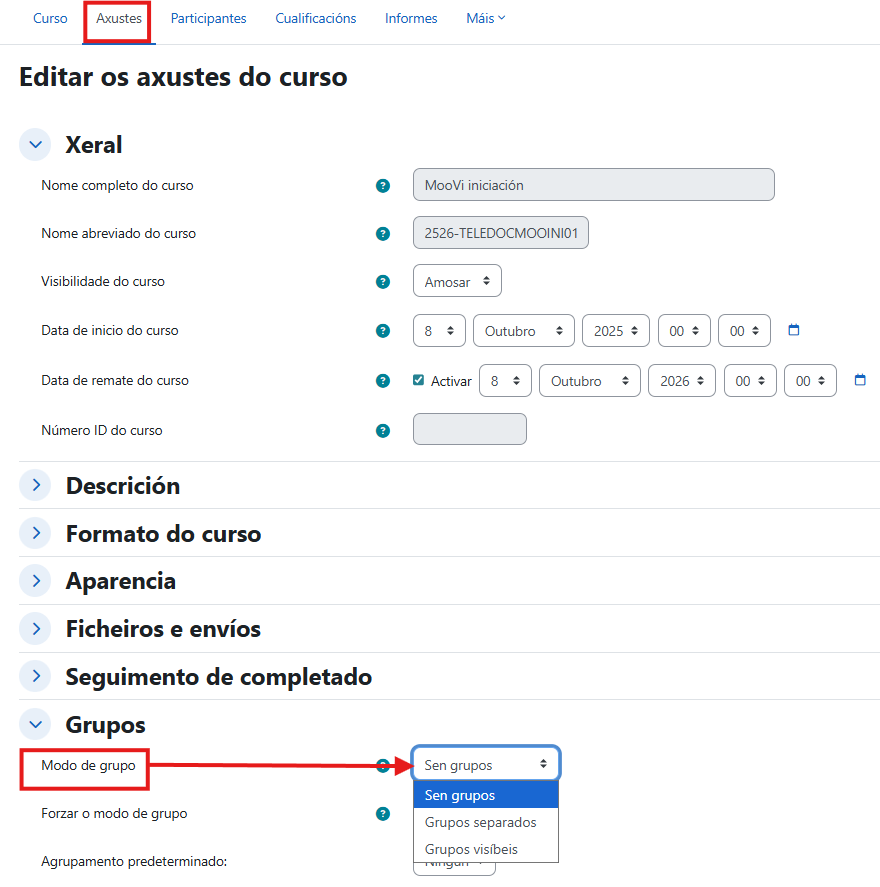
Na opción de «Forzar o modo de grupo» se escolles "si" todas as actividades créanse co modo de grupo escollido e non poden cambiarse.
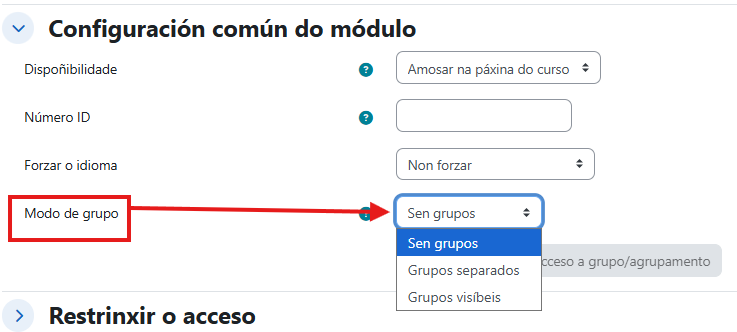
- A nivel de actividade: ao crear ou editar unha actividade, busca a opción de configuración común do módulo e selecciona o modo que prefiras:
Como se crean os grupos?
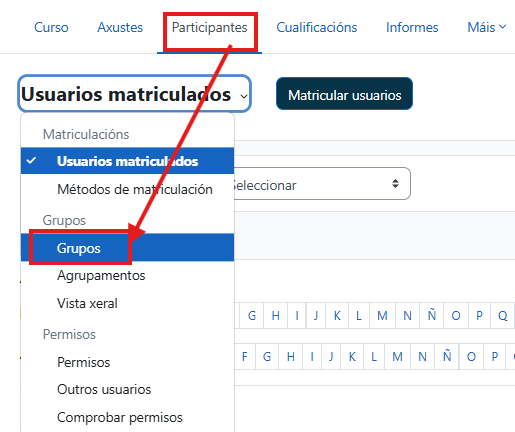
- Accede ao curso e vai á sección «Participantes».
- Selecciona «Grupos» no menú despregable:
- Preme en «Crear grupo». Tes que completar os seguintes parámetros:
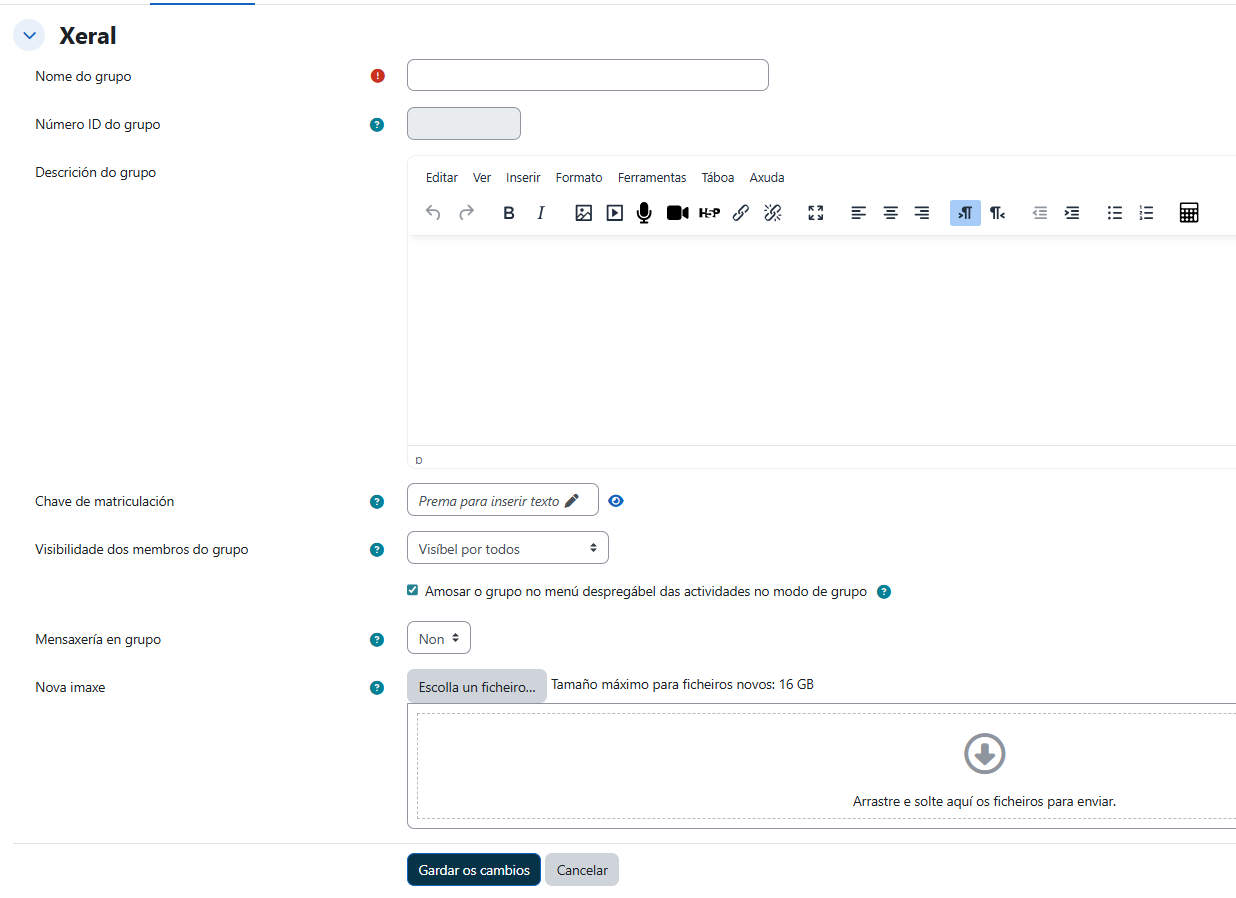
- Nome do grupo.
- Descrición (opcional).
- Chave de matriculación (se queres que os estudantes se unan por chave).
- Visibilidade dos membros do grupo: define quen pode ver os grupos e aos seus membros. Ofrece catro posibilidades:
- "Visíbel por todos" (todos os participantes poden ver o grupo e aos seus membros).
- "Visíbel só para os membros” (o grupo e os seus membros só poden ser vistos polos propios membros do grupo).
- “Ver só propia pertenza” (o estudante só pode ver os grupos aos que pertence e non ve os outros membros dos seus grupos).
- “Agochado” (só o profesor pode ver o grupo e os seus integrantes).
- Mensaxería en grupo: é posible activar a opción de permitir aos membros do grupo enviar mensaxes a outros membros do grupo na mensaxería.
- Imaxe identificativa (opcional).
- Gardar os cambios.
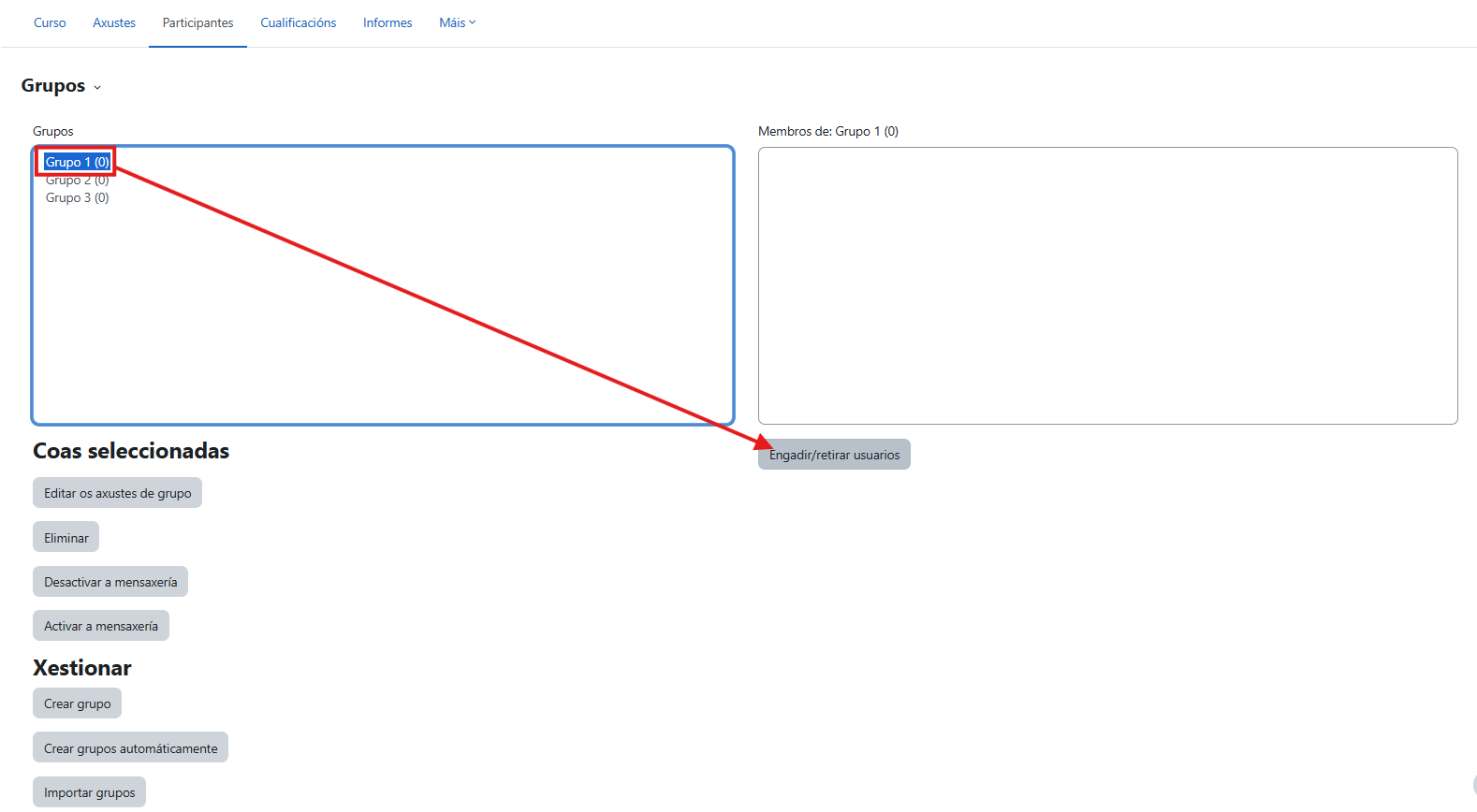
Unha vez creados os grupos, podes engadir os participantes manualmente a cada grupo. Selecciona o grupo no cadro da esquerda e preme en "Engadir/retirar usuarios":
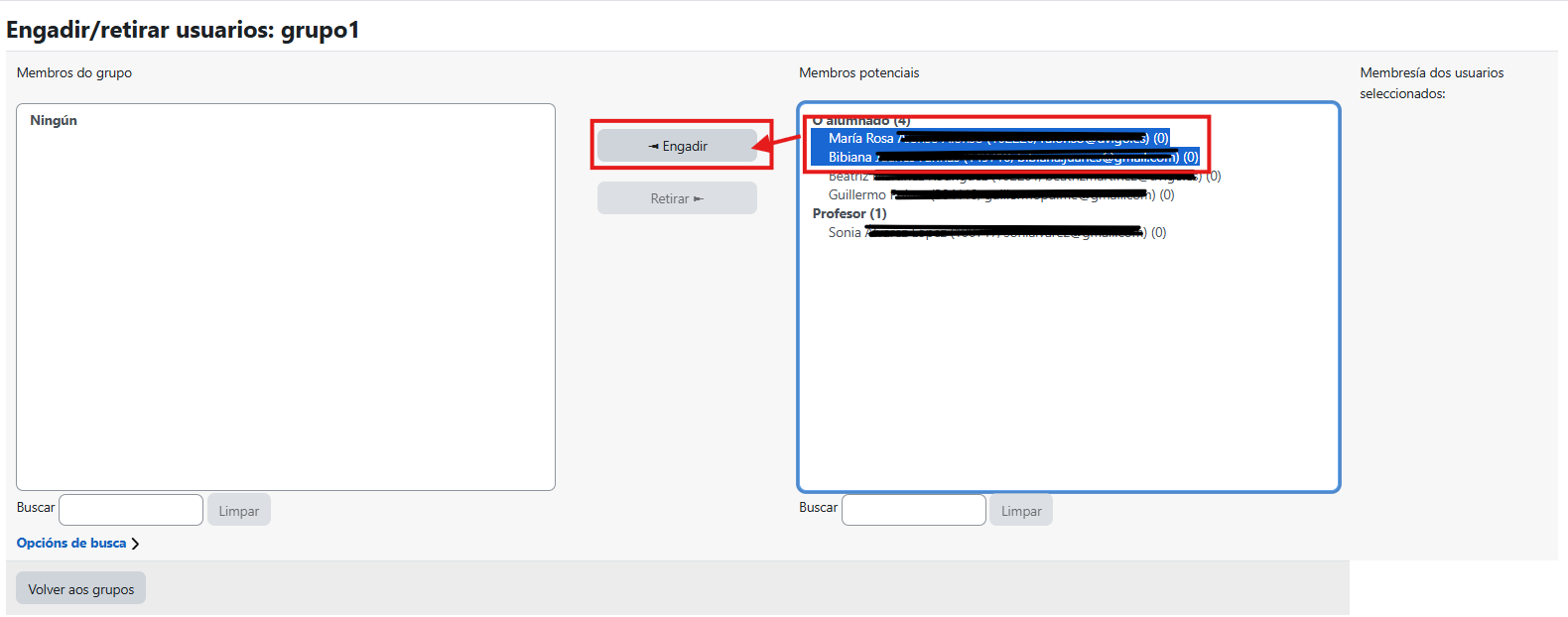
Cando remates, preme en «Volver aos grupos».
IMPORTANTE: non convén modificar os participantes dun grupo cando unha actividade estea xa cualificada para ese grupo.
IMPORTANTE: existe tamén a opción de asignar os estudantes a grupos de forma automática ou que sexa o alumnado o que escolla grupo. Para máis información sobre estas opcións, consulta as seguintes FAQS.
Os agrupamentos
Os agrupamentos actúan como un contedor de grupos. Resulta especialmente útil en tarefas con entrega por grupos, sobre todo cando un estudante pertence a máis dun grupo, xa que evita conflitos e facilita a organización.
Para crear agrupamentos:
-
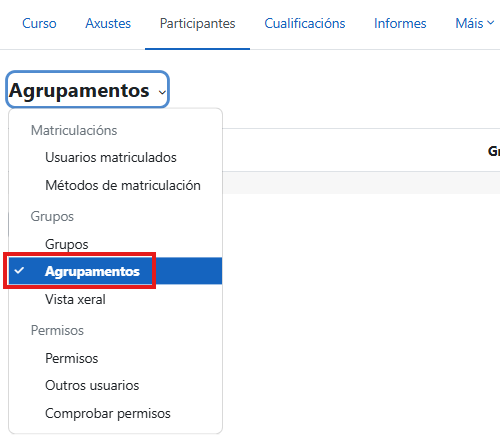
- Selecciona «Agrupamentos» no menú despregable:
- Escolle «Crear agrupamento» e define o nome (a descrición é opcional).
- Para engadir os grupos que formarán parte dese agrupamento, tes que premer na icona da dereita
 :
:

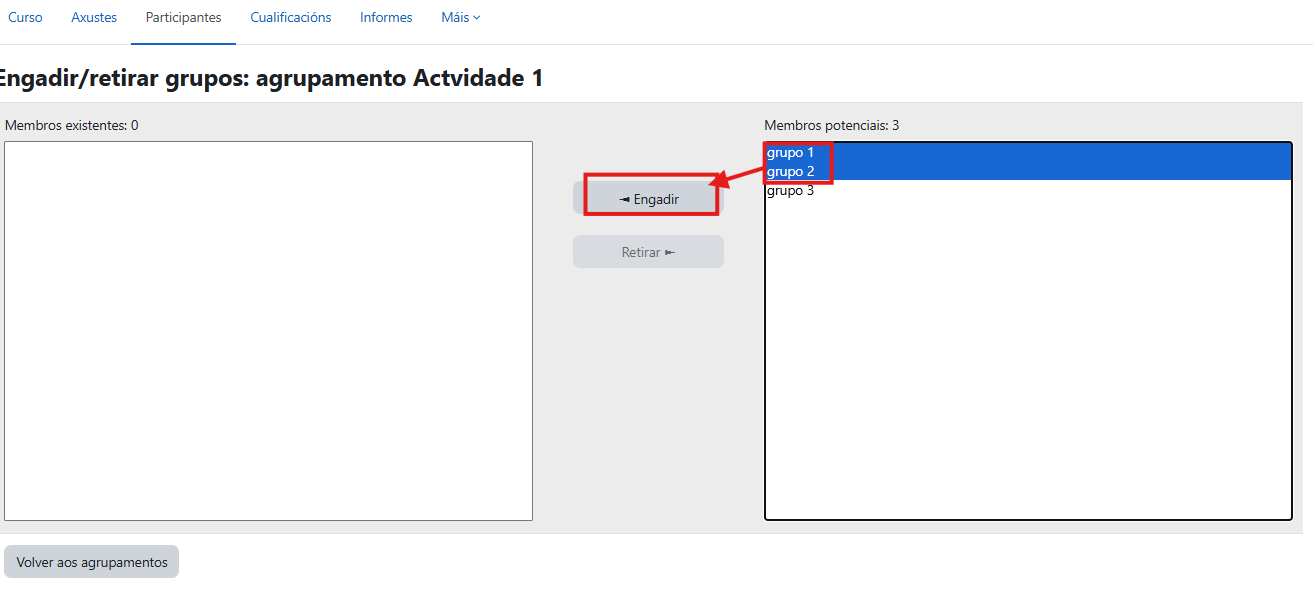
- Ao igual que para incluír ao alumnado nos grupos, neste caso tes que seleccionar no cadro da dereita os grupos que van formar parte dese agrupamento e premer en «Engadir»: