
Como importar os contidos dunha materia para outra?
Podes copiar os contidos dunha materia en MooVi para outra seguindo estes pasos:
1. Accede á materia en MooVi na cal queres incorporar os contidos.
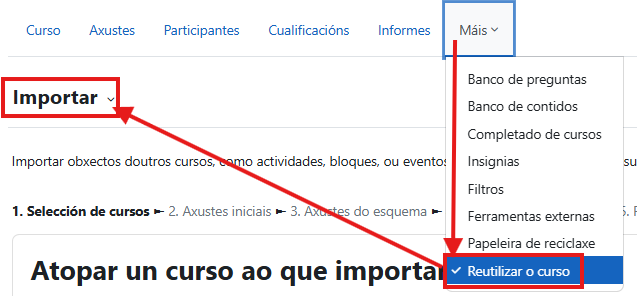
2. Unha vez dentro, preme na pestana «máis» e selecciona «Reutilizar o curso».
3. Na seguinte pantalla, no despregable escolle «Importar»:
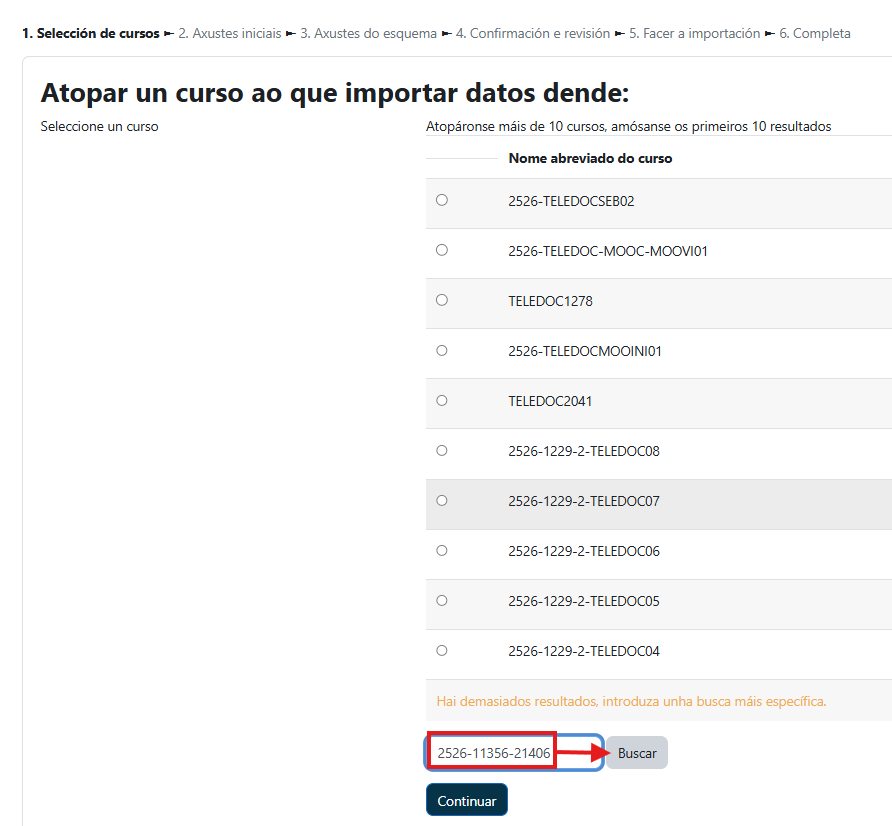
5. A pantalla «Axustes iniciais» amosa o tipo de datos a importar. Nesta páxina tes dúas opcións: «Saltar ao último paso», que é a opción máis rápida se vas facer unha copia completa da materia e «Seguinte», se precisas seleccionar os contidos que desexas importar.
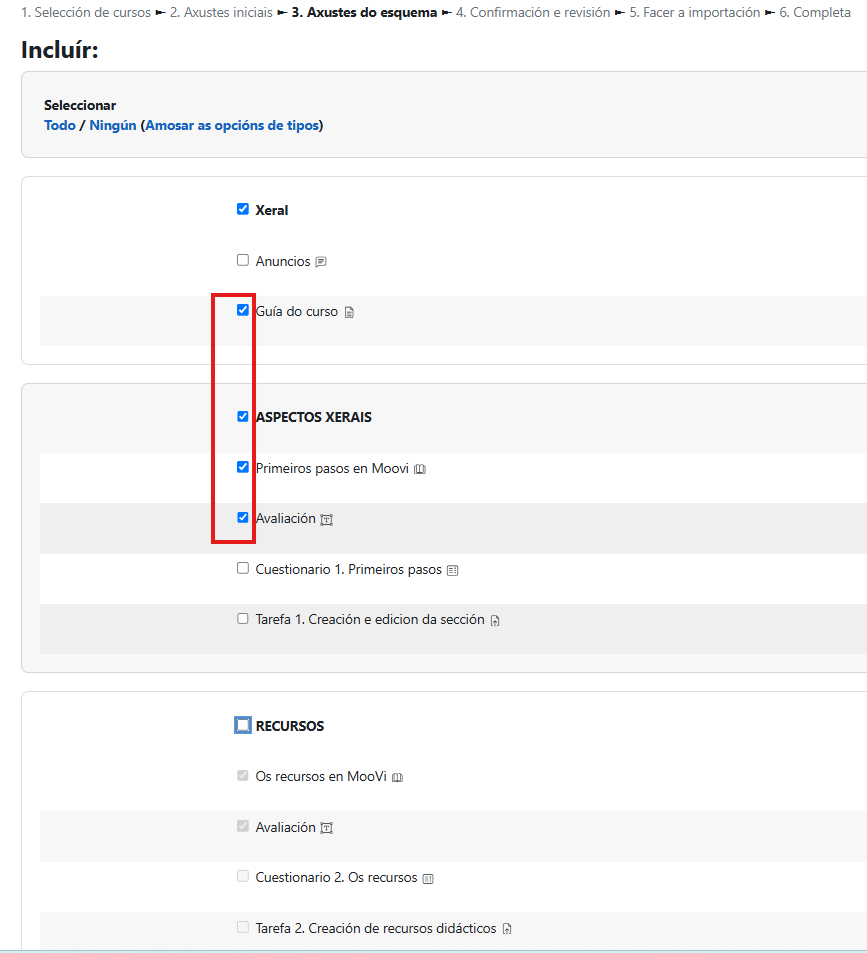
6. Se premes en «Seguinte», no seguinte paso «Axustes do esquema» amosa as seccións, recursos e actividades da materia. Debes deixar marcados os recursos/actividades que desexas importar. IMPORTANTE: desactiva o cadro do «Foro de novas» («Anuncios») para evitar duplicalo. Preme no botón «Seguinte» para continuar co proceso:
7. Na pantalla «Confirmación e revisión» amósase un resumo dos elementos a importar. Se todo é correcto preme no botón «Facer a importación».
8. Unha vez rematado o proceso, aparecerache unha mensaxe indicando que a importación foi realizada correctamente. Premendo en "Continuar", volves ao curso no que deberías ter importados os contidos seleccionados.
Tes a túa disposición a guía Importación de contidos doutra materia en MooVi e un vídeo coa descrición detallada de todo este proceso.